
WooCommerce pour débutant : le guide pour lancer sa boutique WordPress
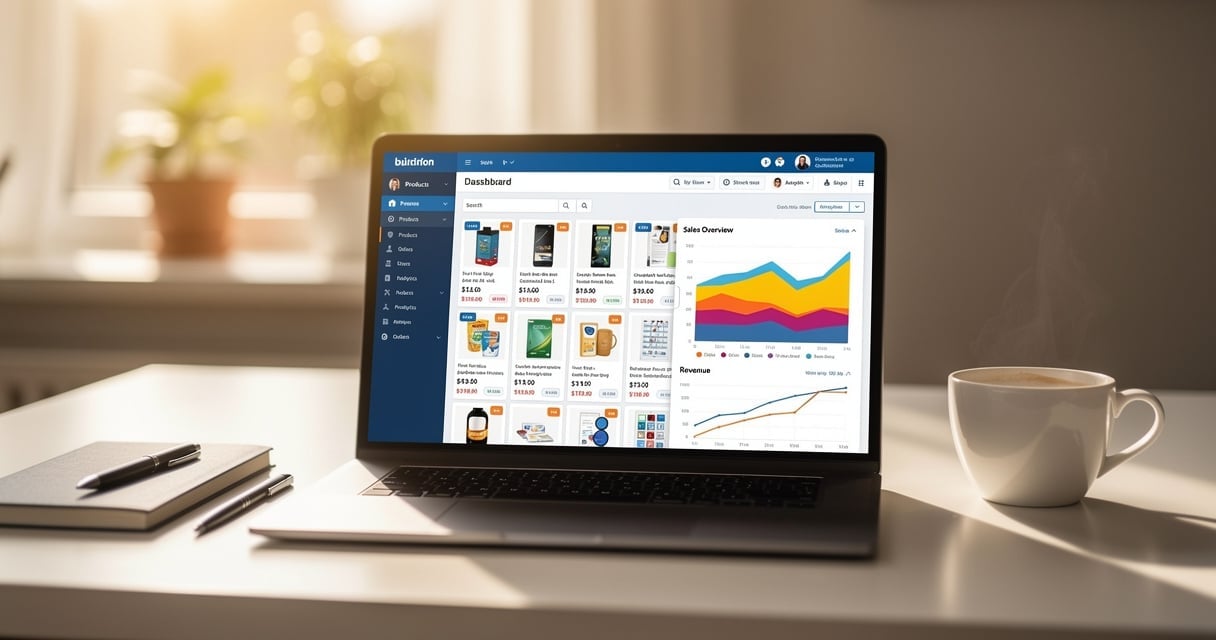
Vous avez un projet de vente en ligne et le mot WooCommerce revient partout dans vos recherches. Ce plugin WordPress propulse plus de 36% des boutiques e-commerce dans le monde, devant Shopify et PrestaShop. Le problème, c’est qu’entre l’installation, le paramétrage des paiements, la livraison et le référencement, on se perd vite quand on découvre l’outil.
Ce guide reprend chaque étape dans l’ordre, du choix de l’hébergement jusqu’aux premières commandes. Pas de jargon inutile – juste la méthode concrète qui fonctionne en 2026, avec les dernières fonctionnalités de WooCommerce comme le block checkout, le HPOS et le Full Site Editing.
Et si vous hésitez encore entre WooCommerce et Shopify, vous trouverez un comparatif chiffré plus bas dans l’article.
Pour approfondir les alternatives, consultez notre guide pour choisir un CMS selon votre projet.
Pourquoi choisir WooCommerce pour créer sa boutique en ligne
WooCommerce est un plugin gratuit et open source développé par Automattic, la société derrière WordPress.com. Il transforme n’importe quel site WordPress en boutique fonctionnelle avec gestion du catalogue, des commandes, des paiements et des expéditions.
Son atout principal face à une solution hébergée comme Shopify : la liberté totale. Vous hébergez votre boutique où vous voulez, vous possédez vos données, et vous ne payez aucune commission sur les ventes. Shopify prélève entre 0,5% et 2% par transaction en plus des frais de passerelle de paiement, ce qui pèse sur les marges dès que le volume de ventes augmente.
En chiffres, WooCommerce représente environ 36% des boutiques en ligne mondiales selon BuiltWith (données 2026). Plus de 7 millions de sites actifs l’utilisent. Cette adoption massive garantit un écosystème d’extensions dense (plus de 900 sur le marketplace officiel), des thèmes compatibles par centaines et des développeurs spécialisés faciles à trouver.
La contrepartie existe. Vous gérez vous-même l’hébergement, les mises à jour et la sécurité. C’est un compromis entre autonomie et responsabilité technique. Pour quelqu’un de motivé qui veut garder la main sur son projet, ça reste un bon deal.
Les prérequis techniques avant de se lancer
Plusieurs éléments doivent être en place avant de toucher au moindre réglage WooCommerce. Sauter cette étape, c’est construire sur du sable.
Un hébergement taillé pour le e-commerce
WooCommerce sollicite davantage le serveur qu’un blog classique. Chaque ajout au panier, chaque calcul de frais de port, chaque chargement de page produit génère des requêtes en base de données. Un hébergement mutualisé basique à 3€/mois va tenir pour 50 produits et une poignée de visiteurs quotidiens. Dès que le catalogue dépasse 200 références ou que le trafic atteint 500 visiteurs par jour, les lenteurs apparaissent.
| Type d’hébergement | Budget mensuel | Adapté pour |
|---|---|---|
| Mutualisé standard | 3 à 8€ | Petite boutique, moins de 100 produits |
| WordPress managé (type Kinsta, o2switch) | 15 à 40€ | Boutique moyenne, 100 à 1000 produits |
| VPS configuré (type Hetzner, OVH VPS) | 20 à 80€ | Fort trafic, contrôle technique total |
Nom de domaine et certificat SSL
Le nom de domaine doit être court et en rapport avec votre activité. Côté certificat SSL (le fameux https://), c’est non négociable pour un site e-commerce. Les navigateurs affichent un avertissement « Non sécurisé » sur les sites sans SSL, et Google pénalise leur positionnement. La plupart des hébergeurs incluent un certificat Let’s Encrypt gratuit. Vérifiez ce point avant de signer.
Versions logicielles requises
WooCommerce exige au minimum :
- PHP 7.4 (PHP 8.2 ou supérieur recommandé en 2026)
- MySQL 5.7+ ou MariaDB 10.4+
- WordPress 6.4 ou supérieur
- 256 Mo de mémoire PHP au minimum
Votre hébergeur doit fournir ces specs. Si les versions sont trop anciennes, les extensions planteront les unes après les autres et les performances se dégraderont rapidement.
Pour renforcer la protection de votre boutique, consultez notre guide complet sur la sécurité WordPress.
Installer et configurer WooCommerce pas à pas
L’installation complète prend une dizaine de minutes. Connectez-vous au tableau de bord WordPress, allez dans Extensions > Ajouter, tapez « WooCommerce » dans la barre de recherche, puis cliquez sur Installer et Activer.
WooCommerce lance alors un assistant de configuration en 5 écrans :
- Localisation de la boutique – pays, adresse physique, devise. En France, sélectionnez Euro (€) et le pays France.
- Secteur d’activité – mode, alimentation, électronique, services… Cette info aide WooCommerce à suggérer les extensions adaptées.
- Type de produits – physiques, numériques, abonnements. Modifiable à tout moment.
- Détails business – nombre de produits prévus, si vous vendez déjà ailleurs.
- Thème – WooCommerce propose une sélection de thèmes compatibles.
Après l’assistant, le plugin crée automatiquement quatre pages : Boutique, Panier, Commande (checkout) et Mon compte. Ne les supprimez pas, elles sont liées au fonctionnement interne de WooCommerce. Si vous les effacez par erreur, il faudra les recréer manuellement et les réassigner dans les réglages.
Une fois votre boutique configurée, pensez à structurer un tunnel de vente optimisé pour maximiser vos conversions.
Un point souvent négligé : allez dans Réglages > Permaliens et choisissez la structure « Nom de l’article ». Les URL propres comme votresite.fr/produit/t-shirt-coton-bio sont bien meilleures pour le référencement que les URLs avec des paramètrès comme ?p=123.
Créer un catalogue produits qui convertit
Le catalogue est le coeur de la boutique. WooCommerce gère cinq types de produits :
- Produits simples : un article, un prix. Exemple : une bougie parfumée.
- Produits variables : un article avec des déclinaisons (taille, couleur, matière). Chaque combinaison peut avoir son propre prix et son stock indépendant.
- Produits groupés : un lot vendu ensemble à prix réduit.
- Produits téléchargeables : ebooks, templates, logiciels. L’acheteur reçoit un lien de téléchargement après le paiement.
- Produits externes : le bouton d’achat redirige vers un site partenaire (affiliation).
Rédiger des fiches produits efficaces
Une fiche produit qui convertit combine un titre précis, une description utile, de bonnes photos et des informations logistiques claires.
Le titre doit inclure le nom du produit ET ses caractéristiques principales. « T-shirt coton bio homme – bleu marine – col rond » fonctionne mieux que « T-shirt bleu » pour le référencement comme pour le client qui parcourt les résultats de recherche.
WooCommerce propose deux zones de texte par produit. La description courte (affichée à côté de l’image) doit accrocher en 2 à 3 phrases. La description longue (sous l’image) détaille les matériaux, les dimensions, les instructions d’entretien et les avantages concrets du produit.
Pour les photos, visez le format JPEG ou WebP, au minimum 800×800 pixels, sur fond neutre ou en situation. Prévoyez 3 à 5 images par produit : face, dos, détails de texture, mise en contexte. WooCommerce génère automatiquement les miniatures à partir de vos fichiers source.
Structurer catégories et attributs
Organisez votre catalogue en catégories logiques. Un visiteur doit trouver ce qu’il cherche en 3 clics maximum.
Exemple concret pour une boutique de vêtements :
- Homme > T-shirts, Pantalons, Vestes
- Femme > Robes, Tops, Accessoires
- Enfant > 0-3 ans, 4-8 ans, 9-14 ans
Les attributs (taille, couleur, matière) servent à créer des variations et à activer les filtres produits côté visiteur. Définissez-les dans Produits > Attributs avant de créer vos fiches, ça vous fera gagner du temps sur chaque nouveau produit.
Les étiquettes (tags) complètent les catégories pour le référencement interne : « promo », « nouveauté », « été 2026 », « made in France ».
Paiements, livraison et TVA : les réglages à ne pas rater
Ces trois paramètrès décident si votre visiteur termine son achat ou abandonne le panier. En France, le taux d’abandon de panier tourne autour de 70% (données Baymard Institute). Simplifier le paiement et la livraison réduit directement ce chiffre.
Les passerelles de paiement
WooCommerce propose par défaut les virements bancaires et les chèques. En pratique, personne ne paie comme ça en ligne. Vous avez besoin d’une passerelle de paiement par carte bancaire.
Les options principales en France :
- WooPayments (ex WooCommerce Payments) – la solution officielle, alimentée par Stripe en arrière-plan. Frais : 1,4% + 0,25€ par transaction en Europe. Gestion directe depuis le tableau de bord WooCommerce.
- Stripe via son plugin dédié – même tarification, mais avec accès à toutes les fonctionnalités Stripe (abonnements récurrents, facturation avancée, Stripe Radar pour la fraude).
- PayPal – taux plus élevés (2,9% + 0,35€), mais certains clients préfèrent payer via leur compte PayPal sans ressaisir leurs coordonnées bancaires.
- Mollie – passerelle européenne qui prend en charge iDEAL, Bancontact, Carte Bancaire et d’autres méthodes de paiement locales. Bien adapté si vous visez plusieurs pays européens.
Proposez au minimum la carte bancaire et PayPal. Chaque moyen de paiement manquant, c’est des ventes perdues au moment du checkout.
Les modes de livraison
Rendez-vous dans WooCommerce > Réglages > Livraison. Créez des zones (France métropolitaine, DOM-TOM, Europe, Monde) et associez-y des méthodes :
- Tarif fixe : un montant unique par commande ou par article
- Livraison gratuite : à partir d’un seuil de commande (classique : 49€ ou 59€ pour booster le panier moyen)
- Retrait en magasin : si vous avez un point de vente physique
- Calcul en temps réel : via des extensions Colissimo, Mondial Relay, Chronopost ou UPS
En France, les clients attendent la livraison en point relais. L’extension Mondial Relay pour WooCommerce (environ 79€/an) ou Boxtal (gratuit avec commission) couvrent ce besoin. Sans point relais, vous perdez une part significative de vos conversions.
La TVA et les obligations fiscales
Activez les taxes dans WooCommerce > Réglages > Général. Le taux standard en France est de 20%. Le taux réduit de 5,5% s’applique aux produits alimentaires et aux livres. Le taux intermédiaire de 10% concerne la restauration et certains travaux. Configurez chaque taux dans l’onglet Taxe selon la nature de vos produits.
Si vous vendez à des particuliers dans d’autres pays de l’UE, le régime OSS (One-Stop Shop) s’applique au-delà de 10 000€ de ventes transfrontalières annuelles. Des extensions comme « EU VAT for WooCommerce » automatisent ce calcul pour chaque pays.
Personnaliser l’apparence de sa boutique en ligne
Le thème WordPress détermine le look de votre boutique. Tous les thèmes ne sont pas compatibles WooCommerce, vérifiez cette mention avant d’en installer un.
Les thèmes fiables pour démarrer
- Storefront : le thème officiel WooCommerce, gratuit et sobre. La compatibilité est parfaite puisqu’il est développé par la même équipe. Bon point de départ pour une première boutique.
- Astra : très léger (moins de 50 Ko), rapide, avec des templates e-commerce prêts à l’emploi. La version gratuite est déjà solide, la version Pro coûte 59$/an.
- Kadence : performances proches d’Astra avec un système de blocs intégré. La version gratuite offre beaucoup de possibilités de personnalisation.
- GeneratePress : léger et rapide, adapté à ceux qui veulent un contrôle fin de l’apparence sans page builder.
Le critère numéro un : la vitesse de chargement. Un site e-commerce qui met plus de 3 secondes à s’afficher perd environ 53% de ses visiteurs mobiles (source : Google). Les thèmes lourds avec des dizaines de fonctionnalités intégrées plombent les performances.
Block checkout et Full Site Editing en 2026
Depuis WooCommerce 8.3, le checkout basé sur les blocs Gutenberg a remplacé l’ancien système par shortcode. Ce nouveau tunnel de commande est plus rapide et mieux optimisé pour le mobile. Si votre installation utilise encore l’ancien checkout, passez au block checkout dans WooCommerce > Réglages > Avancé.
Le Full Site Editing (FSE) permet de modifier l’en-tête, le pied de page et les templates de votre boutique directement dans l’éditeur WordPress, sans écrire une ligne de code. Avec un thème compatible FSE comme Twenty Twenty-Four, vous pouvez personnaliser visuellement la page Boutique, les fiches produits et le panier. C’est un vrai gain de temps par rapport aux manipulations CSS d’avant.
SEO e-commerce : attirer du trafic sur sa boutique WooCommerce
Un beau site sans visiteurs ne génère pas de ventes. Le référencement naturel reste le canal d’acquisition le plus rentable à moyen terme pour une boutique en ligne.
Les bases du SEO sur WooCommerce
Installez un plugin SEO. SEOPress, Rank Math ou Yoast SEO font tous bien le travail avec WooCommerce. Ils permettent de personnaliser les balises title et meta description de chaque produit, catégorie et page.
Chaque fiche produit a besoin de :
- Un titre optimisé avec le nom du produit et sa caractéristique principale
- Une meta description de 150 à 155 caractères, incitative
- Une URL courte et descriptive (le slug)
- Un texte alternatif pertinent sur chaque image produit
Le SEO technique compte aussi. Activez le sitemap XML dans votre plugin SEO, vérifiez que le fichier robots.txt ne bloque pas l’indexation des produits, et soumettez votre sitemap dans Google Search Console.
Créer du contenu autour de ses produits
Les pages produits seules ne suffisent pas pour attirer du trafic organique. Un blog intégré à votre boutique capte les visiteurs sur des requêtes informationnelles liées à votre secteur.
Prenons une boutique de cosmétiques bio. Des articles sur « comment choisir sa crème hydratante selon son type de peau », « les bienfaits réels de l’huile de jojoba » ou « routine soin visage pour peau sèche en hiver » attirent des lecteurs qui ne connaissent pas encore vos produits. Le maillage interne entre ces articles et vos fiches produits renforce le référencement global du site.
Cette stratégie de contenu demande du temps, mais elle construit une autorité thématique que Google récompense sur le long terme.
Les extensions à installer dès le lancement
WooCommerce sans extensions est fonctionnel mais limité. Voici les plugins qui font la différence dès les premières semaines :
| Extension | Rôle | Prix |
|---|---|---|
| WooPayments | Paiement par carte bancaire | Gratuit (frais par transaction) |
| Rank Math ou SEOPress | SEO des produits et pages | Gratuit / Freemium |
| WooCommerce PDF Invoices & Packing Slips | Factures PDF automatiques | Gratuit |
| Mondial Relay ou Boxtal | Livraison en point relais | 79€/an ou gratuit + commission |
| UpdraftPlus | Sauvegardes automatiques | Gratuit |
| Wordfence | Sécurité et pare-feu | Gratuit / Premium |
Un conseil qui vaut de l’or : n’installez pas 30 extensions dès le départ. Chaque plugin ajouté ralentit le site et augmente le risque de conflits entre extensions. Commencez avec le strict minimum, puis ajoutez au fur et à mesure selon vos besoins réels. Et supprimez les plugins inactifs, pas juste les désactiver.
WooCommerce ou Shopify : quel choix pour un débutant
La question revient à chaque fois. Voici un comparatif honnête basé sur les tarifs et fonctionnalités de 2026.
Shopify est une solution hébergée tout-en-un. Vous payez un abonnement mensuel (à partir de 36€/mois) et tout est inclus : hébergement, SSL, mises à jour, support 24/7. En contrepartie, vous êtes dans l’écosystème Shopify. Les personnalisations avancées passent par Liquid, un langage propriétaire. Et les commissions de 0,5% à 2% par vente (sauf Shopify Payments) grignotent les marges.
WooCommerce prend le chemin inverse. Gratuit à la base, mais vous gérez l’hébergement, les mises à jour et la sécurité. La personnalisation est sans limite grâce à l’open source. Aucune commission sur les ventes.
| Critère | WooCommerce | Shopify |
|---|---|---|
| Coût de départ | ~5 à 15€/mois (hébergement) | 36€/mois minimum |
| Commission sur les ventes | Aucune | 0,5% à 2% |
| Personnalisation | Totale (open source) | Limitée sans Liquid |
| Facilité de démarrage | Moyenne | Élevée |
| SEO | Complet (WordPress) | Correct, moins flexible |
| Propriété des données | Complète | Hébergées chez Shopify |
| Coût annuel pour 100 commandes/mois | ~200 à 500€ | ~600€ + commissions |
Pour quelqu’un qui veut aller vite sans se préoccuper de la technique : Shopify. Pour un projet à long terme avec contrôle total et marges préservées : WooCommerce. Mais attention, « WooCommerce est gratuit » ne signifie pas « WooCommerce ne coûte rien ». Le budget réaliste la première année tourne entre 150€ et 500€ selon l’hébergement et les extensions choisies.
Les 7 erreurs qui plombent une boutique en ligne
Après avoir observé des dizaines de boutiques WooCommerce, certaines erreurs reviennent constamment chez les débutants.
- Choisir un hébergement au rabais. Un mutualisé à 2€/mois tient le coup 3 mois, puis les temps de chargement font fuir les visiteurs. Prévoyez au minimum 10€/mois pour un hébergement sérieux avec du support réactif…
- Ignorer les sauvegardes. Une mise à jour qui casse le site sans sauvegarde récente, c’est des semaines de travail envolées. UpdraftPlus en mode sauvegarde quotidienne sur Google Drive ou Dropbox, ça prend 5 minutes à configurer.
- Négliger le mobile. Plus de 60% du trafic e-commerce vient des smartphones en 2026. Testez votre boutique sur mobile après chaque modification. Le block checkout de WooCommerce améliore l’expérience mobile, encore faut-il l’activer.
- Oublier les pages légales. CGV, mentions légales, politique de confidentialité, droit de rétractation de 14 jours, coordonnées du médiateur de la consommation… Ça semble rébarbatif, mais une boutique sans ces pages risque des sanctions DGCCRF et perd en crédibilité auprès des acheteurs.
- Ne pas configurer correctement la TVA. Les erreurs de taux entraînent des problèmes comptables et peuvent alerter l’administration fiscale. Prenez le temps de paramétrer chaque taux selon vos produits.
- Surcharger le site d’extensions. 25 plugins actifs, c’est un site lent, des conflits réguliers et des mises à jour ingérables. Restez sous la barre des 15 extensions.
- Lancer sans tester le parcours d’achat complet. Passez une vraie commande test de bout en bout : ajout au panier, choix de livraison, paiement, confirmation par e-mail. Vous découvrirez les frictions avant vos clients.
Questions fréquentes sur WooCommerce pour débutant
.faq-accordion{border:1px solid #e0e0e0;border-radius:8px;margin-bottom:12px;overflow:hidden}.faq-accordion summary{padding:16px 20px;cursor:pointer;font-weight:700;font-size:1.05em;list-style:none;display:flex;align-items:center;gap:10px}.faq-accordion summary::-webkit-details-marker{display:none}.faq-accordion>div{padding:4px 20px 18px 48px;line-height:1.7}
▸WooCommerce est-il vraiment gratuit pour un débutant ?
▸Combien de produits WooCommerce peut-il gérer ?
▸Faut-il savoir coder pour utiliser WooCommerce ?
▸WooCommerce fonctionne-t-il pour le dropshipping ?
▸Comment sécuriser efficacement sa boutique WooCommerce ?
▸Quel thème gratuit choisir pour débuter avec WooCommerce ?
WooCommerce reste le choix le plus solide pour créer une boutique en ligne sur WordPress en 2026. Le plugin a beaucoup mûri, avec le block checkout et le HPOS qui règlent les anciens problèmes de performance. La courbe d’apprentissage existe – il faut compter une à deux semaines pour maîtriser les bases – mais l’investissement en temps paie sur la durée. Vous gardez le contrôle total sur votre projet, sans commission et sans dépendance à un prestataire unique. Le plus gros piège serait de tout vouloir parfait dès le lancement. Commencez avec 10 produits, un thème propre et un paiement fonctionnel. Le reste viendra au fil de l’eau.