Optimisation images web : la méthode complète pour des pages rapides sans sacrifier la qualité
Sur la plupart des sites que j’audite, les images représentent entre 30 et 60 % du poids total d’une page. Pas le code. Pas les polices. Les images. C’est la première chose qu’on attaque quand on veut gagner trois secondes de chargement, et c’est aussi celle que les équipes oublient de mettre à jour pendant deux ans avant de se demander pourquoi le site rame sur mobile.
L’optimisation d’images sur le web n’a rien d’un sujet exotique réservé aux développeurs. C’est un mélange de bon sens, de quelques règles techniques, et d’outils qui font le travail à votre place une fois bien configurés. Ce guide vous donne le chemin complet, du choix du format à la mesure de l’impact réel sur vos Core Web Vitals.
Pourquoi optimiser les images de votre site web change vraiment la donne
Une image non optimisée pèse couramment 2 à 5 Mo. Multipliée par dix sur une page d’accueil, ça fait une page de 30 Mo. Sur fibre, le visiteur attend trois secondes. Sur 4G dans le métro, il abandonne avant de voir le hero.
Google le sait, et le sanctionne. Le Largest Contentful Paint (LCP), un des trois Core Web Vitals, mesure le temps avant que l’élément le plus volumineux du viewport apparaisse. Dans 70 % des cas, c’est une image. Si elle met 4 secondes à arriver, votre score passe en rouge et votre positionnement glisse, parfois sans que vous compreniez pourquoi.
Au-delà du SEO, il y à la question du taux de rebond. Une étude de Google publiée en 2018 et confirmée plusieurs fois depuis montre qu’au-delà de 3 secondes de chargement, la probabilité de rebond augmente de 32 %. À 5 secondes, on parle de 90 %. Vos visiteurs ne lisent pas votre meta-description avant de partir, ils ferment l’onglet.
Et puis il y à la facture serveur, la consommation de bande passante de vos visiteurs, l’empreinte carbone de chaque visite. Sur un site e-commerce qui sert 100 000 pages par mois, passer de 3 Mo à 800 Ko par page représente 220 Go de bande passante économisée chaque mois. Ça finit par compter.
Choisir le bon format avant de penser à la moindre compression
Le format de fichier détermine 70 % du poids final. Choisir JPEG là où WebP suffit, c’est doubler la taille pour rien. Voici comment trancher selon le contenu.
| Format | Quand l’utiliser | Quand l’éviter |
|---|---|---|
| JPEG | Photos, images riches en couleurs | Logos, captures avec texte, transparence |
| PNG | Captures d’écran, transparence requise, illustrations à plat | Photos (poids excessif) |
| WebP | Quasiment toujours, photo comme illustration | Si vous devez encore servir IE (improbable) |
| AVIF | Photos haute qualité où chaque kilo compte | Process de génération encore lent côté CMS |
| SVG | Logos, icônes, pictos, graphiques vectoriels | Photos, dégradés complexes |
| GIF | À peu près jamais en 2026 | Tout, sauf nostalgie. WebP ou MP4 fait mieux. |
WebP sort vainqueur dans 90 % des cas. Sur une photo JPEG de 800 Ko, la conversion en WebP donne typiquement 280 Ko à qualité visuelle équivalente. Le format est supporté par tous les navigateurs modernes, y compris Safari depuis 2020. Plus aucune raison de l’éviter.
AVIF va encore plus loin sur la compression. Netflix a publié des tests qui montrent jusqu’à 50 % de gain par rapport au JPEG, parfois 30 % par rapport au WebP. Le souci, c’est le temps d’encodage : générer un AVIF demande dix à vingt fois plus de CPU qu’un WebP, ce qui peut poser problème quand votre CMS doit encoder à la volée. La parade classique consiste à servir du WebP par défaut et à activer l’AVIF uniquement sur les images les plus stratégiques (hero, fiches produits prioritaires).
Le SVG mérite une mention à part. Pour tout ce qui est logo, pictogramme ou illustration géométrique, c’est imbattable : un fichier de 3 Ko qui reste net à toutes les résolutions, du smartphone au 4K. À condition de le minifier avec un outil comme svgo, parce que la sortie brute d’Illustrator embarque souvent 70 % de balises inutiles.
Dimensionner les images à la taille réellement affichée
C’est l’erreur la plus commune. Quelqu’un upload une photo de 4032 × 3024 pixels venue d’un iPhone, le CMS l’affiche dans une vignette de 300 × 200 pixels, et le navigateur télécharge quand même les 8 Mo originaux. Le visiteur paie le prix sans rien voir de plus.
La règle de base : l’image servie doit avoir la dimension la plus proche possible de sa taille d’affichage en pixels CSS, multipliée par le ratio de pixels de l’écran (le DPR). Sur un écran Retina à DPR 2, une image affichée dans un conteneur de 500 × 500 pixels CSS doit être servie en 1000 × 1000 pixels physiques. Au-delà, vous gaspillez de la bande passante. En dessous, ça pixelise.
Pour les écrans à DPR 3 (certains smartphones haut de gamme), la théorie demanderait du 1500 × 1500. En pratique, l’œil humain ne distingue presque jamais la différence au-delà du DPR 2. Vous pouvez servir une image de 1000 × 1000 même à un appareil DPR 3 sans dégradation visible, et économiser 60 % de poids au passage.
Concrètement, ça veut dire générer plusieurs tailles à l’upload : une version mobile (400 × 300), tablette (800 × 600), desktop (1200 × 900) et éventuellement une version 2x pour Retina. WordPress le fait par défaut, mais souvent avec des breakpoints qui ne correspondent pas à votre design. Il faut alors ajouter ses propres tailles via add_image_size() dans functions.php, ou laisser un plugin comme Imagify s’en charger.
Et pensez à toujours indiquer width et height dans la balise
Compresser sans détruire la qualité visuelle
Une fois le bon format choisi et les bonnes dimensions servies, il reste la compression. Deux écoles : sans perte, qui réduit le poids sans toucher aux pixels, et avec perte, qui sacrifie un peu de précision visuelle pour des gains massifs.
La compression sans perte (lossless) est sûre mais limitée. Sur un PNG bien optimisé avec OptiPNG ou Pngcrush, vous récupérez 10 à 30 %. Sur un JPEG, presque rien. C’est utile pour des illustrations critiques où chaque détail compte, mais ça ne sauvera pas une page lente.
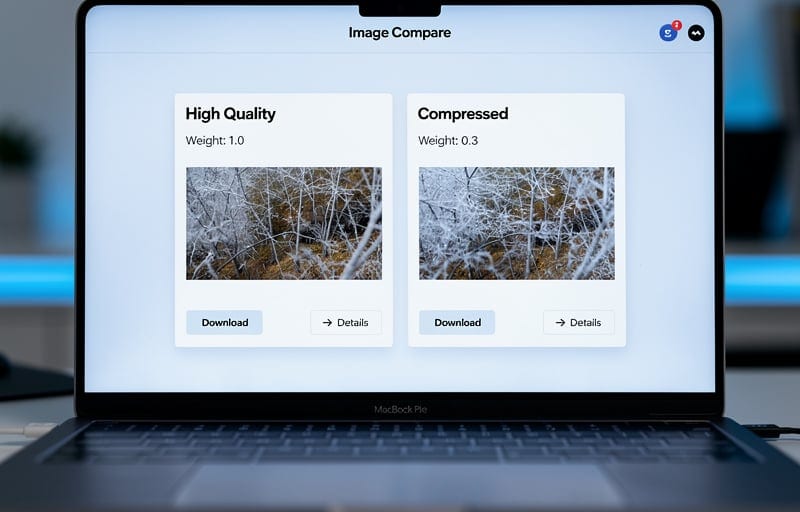
La compression avec perte (lossy) est là où se font les vrais gains. Un JPEG à 100 % de qualité fait 2 Mo. Le même à qualité 80 fait 600 Ko, sans différence visible à l’œil nu. À qualité 70, on tombe à 400 Ko, avec parfois quelques artefacts dans les dégradés ou les zones sombres.
Le sweet spot pour la photo web se situe entre 75 et 85. Plus bas, les artefacts deviennent visibles sur les écrans modernes. Plus haut, vous payez en poids sans gain de qualité perceptible. Tous les outils sérieux (Squoosh de Google, ShortPixel, TinyPNG, Imagify) proposent ce niveau par défaut.
Astuce concrète : avant de pousser une compression à 60 ou 70 pour gagner quelques kilo-octets supplémentaires, demandez-vous si vous ne devriez pas plutôt passer en WebP à qualité 80. Vous gagnerez plus, sans payer en qualité visuelle. Le vrai levier en 2026, c’est le choix du format moderne, pas la chasse au dernier octet sur un JPEG.
Servir des images responsive avec srcset, sizes et picture
Tous les visiteurs n’ont pas le même écran, ni la même connexion. Servir la même image de 1500 pixels à un MacBook Pro et à un Galaxy S5 acheté d’occasion n’a aucun sens. Heureusement, HTML5 propose deux mécanismes natifs qui font le travail.
L’attribut srcset liste plusieurs versions de la même image, et le navigateur choisit la plus adaptée. Couplé à sizes, qui décrit la taille d’affichage prévue selon les média queries, on obtient un rendu fin sans CSS supplémentaire :
`html 
`
Sur cet exemple, un téléphone à viewport 375 pixels recevra photo-400.jpg. Une tablette de 768 pixels recevra photo-800.jpg. Un grand écran à partir de 1024 recevra le même. L’économie est massive sur mobile : on passe d’une image de 200 Ko à une de 60 Ko, sans une ligne de JavaScript.
Pour les cas où la composition change selon l’appareil (par exemple un cadrage serré sur mobile et un cadrage large sur desktop), la balise permet de switcher carrément de fichier source. C’est aussi le mécanisme qui sert à proposer un AVIF au navigateur compatible et un JPEG en repli :
`html 
`
Le navigateur lit dans l’ordre, retient le premier format qu’il sait afficher, et ignore le reste. Ça permet de servir de l’AVIF à Chrome récent, du WebP à un Firefox plus ancien, et du JPEG à un Safari sur vieille version d’iOS.
Différer le chargement avec le lazy loading
Charger une image n’a de sens que si le visiteur va la voir. Sur un article long avec dix illustrations, il en consultera peut-être trois avant de quitter la page. Charger les sept autres dès l’arrivée, c’est lui faire payer une bande passante qu’il n’utilisera pas.
Le lazy loading natif règle le problème en une ligne :
`html `
L’attribut loading="lazy" indique au navigateur de différer le téléchargement jusqu’à ce que l’image approche du viewport. Tous les navigateurs modernes le supportent depuis 2020. Pas de bibliothèque, pas de JavaScript, ça marche tout seul.
Une nuance : ne mettez jamais loading="lazy" sur l’image qui occupe le hero ou qui sert de LCP. Vous voulez au contraire qu’elle se charge en priorité. Pour ça, l’attribut fetchpriority="high" indique au navigateur de l’attaquer en premier :
`html 
`
La règle simple : lazy pour tout ce qui est sous la ligne de flottaison, fetchpriority="high" pour le LCP, rien de spécial pour le reste. Vos premiers tests Lighthouse devraient passer du jaune au vert dans la foulée.
Attention aux plugins de lazy loading anciens (BJ Lazy Load, Lazy Load XT) qui injectent leur propre JavaScript par-dessus. En 2026, ils dégradent souvent les performances au lieu de les améliorer, parce qu’ils empêchent le mécanisme natif de jouer correctement. Désactivez-les et laissez le navigateur travailler.
Soigner l’attribut alt et le nom de fichier pour le SEO
L’optimisation technique gagne du temps de chargement. L’optimisation sémantique gagne du trafic. Les deux sont liées et trop souvent traitées séparément.
L’attribut alt sert à trois choses : décrire l’image pour un lecteur d’écran (accessibilité), donner du contexte à Google pour le référencement images (SEO), s’afficher si l’image ne charge pas (résilience). Une bonne alt décrit ce qui est visible, en une phrase, sans bourrer de mots-clés. Mauvais : alt="meilleure agence web Paris pas chère 2026". Bon : alt="Équipe d'une agence web en réunion devant un écran de mockups".
Le nom de fichier compte aussi. IMG_4892.jpg ne dit rien à Google. agence-web-paris-équipe.jpg lui donne un signal direct sur le contenu. C’est gratuit, ça prend trente secondes à l’upload, et ça pèse dans le ranking de Google Images, qui représente une part croissante du trafic dans certains secteurs (immobilier, mobilier, mode, recettes).
Trois règles simples pour les noms de fichiers : minuscules uniquement, tirets plutôt qu’underscores, mots-clés pertinents sans bourrage. chaise-bois-massif-vintage.jpg plutôt que Chaise_Bois_Massif_Vintage_Pas_Cher_Promo_2026.JPG. Google détecte le bourrage et pénalise.
Côté légendes, n’oubliez pas que l’attribut title n’apporte rien au SEO. Il sert juste à afficher une infobulle au survol, et beaucoup de visiteurs mobiles ne la voient jamais. Concentrez vos efforts sur l’alt et le nom de fichier.
Outils et plugins pour automatiser l’optimisation des images
Faire tout ça à la main pour 50 images, ça va. Pour 5000, c’est mort. Voici les outils qui font le travail à votre place selon votre contexte.
Pour WordPress, trois plugins sortent du lot :
- Imagify : conversion WebP automatique, compression à 3 niveaux, prix raisonnable. Le plus simple à mettre en route. Comptez 10 € par mois pour un site de taille moyenne.
- ShortPixel : un peu plus technique, mais offre l’AVIF, des stats détaillées et un quota plus généreux pour le même prix. Mon préféré sur les sites volumineux.
- EWWW Image Optimizer : version gratuite locale (pas d’envoi vers un serveur tiers), version pro avec CDN intégré. Parfait quand on est regardant sur le RGPD.
Pour les sites statiques ou les workflows de développement, il y a d’autres options :
- Squoosh (web app de Google) : outil gratuit pour optimiser une image à la fois, avec aperçu côte à côte. Idéal pour les visuels stratégiques où vous voulez voir le résultat avant de valider.
- Sharp (Node.js) : la bibliothèque utilisée par Next.js, Astro et beaucoup de générateurs statiques. Performant, scriptable, propre à intégrer dans une CI.
- ImageMagick : le couteau suisse historique, en ligne de commande. Toujours utile pour des batchs sur serveur.
Côté CDN spécialisés, Cloudinary et imgix transforment les images à la volée selon les paramètrès dans l’URL : redimensionnement, conversion de format, recadrage intelligent, compression dynamique. Pour des sites e-commerce avec beaucoup de fiches produits, ça remplace tout le pipeline interne.
Le piège classique : empiler les outils. Activer Imagify et ShortPixel et un cache WebP du CDN, c’est multiplier les conflits et se retrouver avec des images qui passent par trois compressions successives. Choisissez-en un, configurez-le bien, et n’y touchez plus.
Mesurer l’effet réel sur les Core Web Vitals
Optimiser sans mesurer, c’est rouler les yeux fermés. Trois outils suffisent à valider que vos efforts ont payé.
PageSpeed Insights (pagespeed.web.dev) donne en trente secondes le score Lighthouse de votre page, et surtout les Core Web Vitals tels que mesurés sur les vrais visiteurs (le Field Data) et tels qu’estimés en lab (le Lab Data). Visez le vert sur LCP (sous 2,5 s), CLS (sous 0,1) et INP (sous 200 ms). Les images jouent direct sur LCP et CLS.
Chrome DevTools propose un onglet Performance et un onglet Network qui détaillent ce qui charge, dans quel ordre, à quel poids. C’est ici que vous repérerez le hero servi en 4096 pixels alors qu’il s’affiche en 1200, ou les six images qui chargent avant le contenu visible.
Search Console (rapport Expérience sur la page) remonte les Core Web Vitals agrégés sur l’ensemble de votre site, par segment d’URL et par type d’appareil. C’est l’outil qui vous dira si vos optimisations remontent dans les positions Google ou pas. Comptez deux à quatre semaines pour voir un effet net après une grosse refonte des images.
Un repère utile : sur un site WordPress correctement optimisé, le poids moyen d’une page d’article devrait tourner autour de 600 Ko à 1,2 Mo, dont 60 à 70 % en images. Au-delà de 2 Mo, c’est qu’il reste du gras. Sous 400 Ko, méfiez-vous : il y a peut-être trop peu de visuels et l’engagement va en pâtir.
Les erreurs qui ruinent vos efforts d’optimisation
Quelques pièges récurrents que j’ai vus passer trop souvent.
Servir une image WebP via une CDN qui ne sait pas la délivrer aux vieux Safari : votre visiteur voit un emplacement vide. Toujours tester sur plusieurs navigateurs, ou laisser un fallback JPEG.
Activer le lazy loading sur le hero : le LCP passe de 1,5 s à 4 s parce que le navigateur attend de voir l’image dans le viewport pour la charger. Le loading="eager" (ou simplement l’absence de lazy) reste la règle pour la première image visible.
Compresser à 50 % pour gagner 100 Ko, et finir avec une photo de produit qui pixelise sur Retina. Sur un site e-commerce, une image qui paraît cheap fait perdre des ventes. Le poids n’est pas le seul critère.
Oublier de regénérer les anciennes images après un changement de breakpoint dans le thème. Les nouvelles images s’adaptent, les vieilles continuent de servir des dimensions obsolètes. Un plugin comme Regenerate Thumbnails fait le rattrapage en quelques minutes.
Mettre des images en background CSS pour tout : le navigateur ne sait pas qu’elles existent avant de parser le CSS, ne peut pas les précharger, et le LCP en souffre. Réservez le background-image au décoratif, et utilisez pour tout le reste.
Foire aux questions sur l’optimisation des images web
Quel poids maximum pour une image sur un site web ?
Il n’y a pas de chiffre absolu. Une bonne référence : 100 à 200 Ko pour une vignette ou une image de contenu, 300 à 500 Ko pour une image hero, jamais plus de 1 Mo sauf cas de produit photographique haut de gamme. Le total de la page devrait rester sous 2 Mo pour un blog, sous 3 Mo pour un site e-commerce.
WebP est-il vraiment supporté partout ?
Oui, depuis 2020. Tous les navigateurs majeurs (Chrome, Firefox, Safari, Edge, Opera, Samsung Internet) le supportent dans leurs versions courantes. Les rares cas d’incompatibilité concernent des navigateurs si anciens que leurs utilisateurs ont d’autres soucis que la compatibilité d’image. Servez du WebP sans hésiter, avec un fallback JPEG dans pour les paranoïaques.
Faut-il choisir AVIF plutôt que WebP en 2026 ?
Pas forcément. AVIF compresse mieux mais coûte plus cher à encoder et reste un peu moins supporté (les vieux Safari notamment). La bonne stratégie consiste à servir AVIF + WebP + JPEG via pour les images critiques (hero, fiches produits prioritaires) et du WebP simple pour le reste. Vous gagnez sans complexifier la maintenance.
Le lazy loading dégrade-t-il le SEO ?
Non, à condition d’utiliser le loading="lazy" natif du navigateur. Google rend la page comme un navigateur Chrome récent et indexe correctement les images en lazy load. Les anciens scripts JavaScript de lazy loading peuvent en revanche poser problème si Google ne déclenche pas les events nécessaires.
Combien de temps pour voir un effet sur le ranking après optimisation ?
Comptez deux à quatre semaines pour que Google recrawle la page et mette à jour ses signaux de Core Web Vitals. L’effet sur le ranking suit souvent dans les six à huit semaines, à condition que les autres critères (contenu, backlinks, intention) soient corrects. L’optimisation des images est un accélérateur, pas une baguette magique.
Mon CMS génère trop de tailles d’images, ça pose problème ?
Oui et non. WordPress crée par défaut quatre à six tailles à chaque upload, ce qui occupe de l’espace disque mais ne ralentit pas le site (chaque page n’en charge qu’une). Le vrai souci, c’est quand vous avez vingt tailles inutilisées qui traînent. Utilisez Force Regenerate Thumbnails pour nettoyer, et limitez les tailles via functions.php aux breakpoints réellement utilisés par votre thème.
Faut-il optimiser les images des CDN tiers (logos partenaires, badges) ?
Vous ne pouvez pas les recompresser, mais vous pouvez contrôler leur impact : loading="lazy", dimensions explicites, et quand c’est possible. Si une image tierce pèse 800 Ko et qu’elle est sous la ligne de flottaison, le lazy loading suffit à la rendre invisible pour les Core Web Vitals.
L’optimisation d’images web ressemble plus à un réflexe d’hygiène qu’à un chantier. À intégrer dans le workflow de chaque publication : choisir le format, dimensionner, compresser, vérifier l’alt, mesurer. Une fois la routine en place, elle prend trois minutes par image et fait gagner des secondes à chaque visiteur. Multipliez par mille visiteurs jour, et vous avez le retour sur investissement le plus rentable du SEO technique.